DropboxからGoogleドライブへクラウドストレージを移行するにあたり、様々なトラブルに見舞われました。
その中で最も大きな問題だったのが、DTMソフト「Studio One」に関連するトラブルです。
今回は、私が経験したStudio Oneが起動しなくなる現象とその解決策について共有します。
前提:クラウドとシンボリックリンクによる同期環境
まず前提として、私のDTM環境についてご説明します。
私はMac miniとMacBook Airの2台を使用しており、Studio Oneの曲データ(Songs)やテンプレート(templates)などのユーザーデータを両方の端末で同期させています。
これを実現するために、クラウドストレージサービスとシンボリックリンクを活用しています。
具体的な手順は以下の通りです。
- Studio Oneがデフォルトで読み込むユーザーデータ(
/Users/******/Documents/Studio One)を、クラウドストレージ上のフォルダに移動する。 - 元の場所(Documentsフォルダ内)に、クラウドストレージへの「シンボリックリンク」を配置する。
この設定を2台のMacに行うことで、どちらのPCで作業してもユーザーデータが常に同期される便利な環境を構築していました。
発生したトラブル:Studio Oneが起動しない
これまではDropboxを使用していましたが、今回Googleドライブへ移行することにしました。単に保存先が変わっただけのはずなのですが……これがうまくいきません。
具体的には、Studio Oneの起動画面が途中で止まってしまうようになったのです。
(原因を突き止めるために、AIのGeminiと2時間ほど格闘しましたが、その時は解決に至りませんでした)
原因1:Googleドライブのデスクトップアプリ
原因特定のきっかけは、
「Googleドライブを一度終了してからStudio Oneを起動すると、すんなり立ち上がる」
という事実に気づいたことでした。
Googleドライブ起動中は、メニューバーにアイコンが表示されます。
これをクリックするとステータス画面(左上の赤ボタンで閉じられるウィンドウ)が出ますが、この画面が表示されていると起動に失敗することが多いようです。
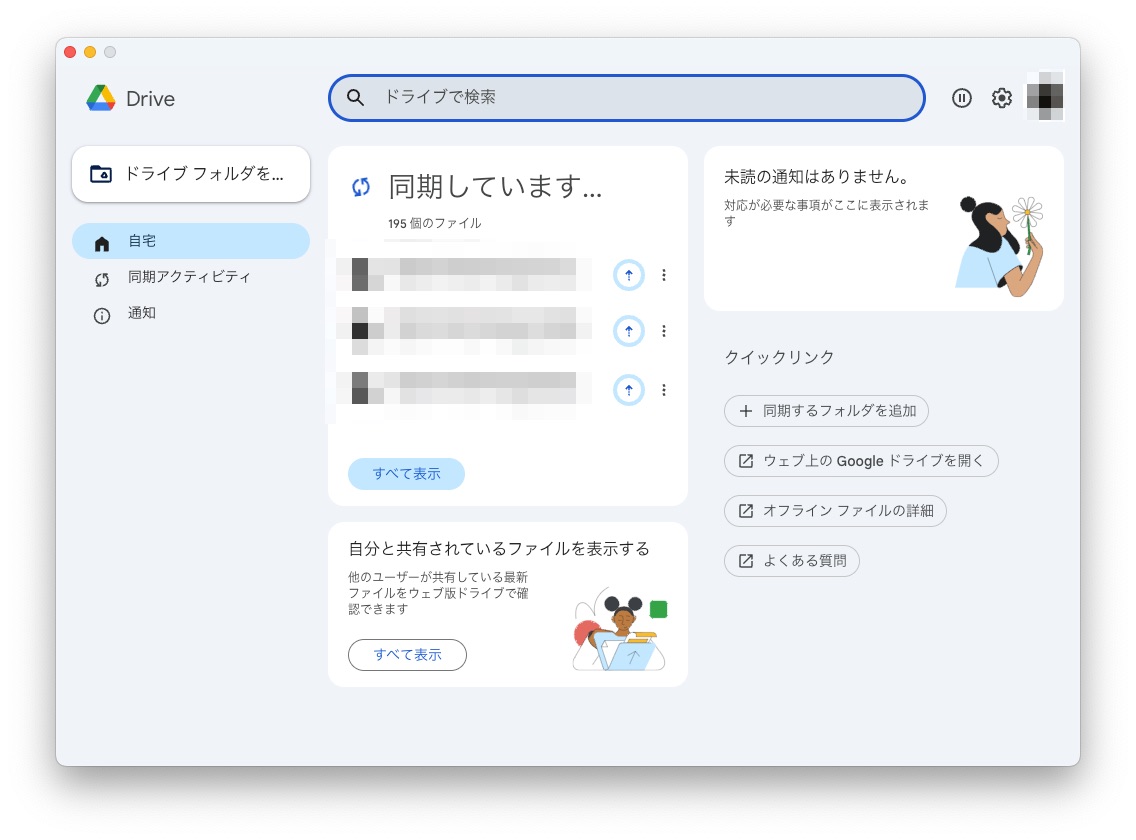
ウィンドウを閉じてバックグラウンド動作のみにすると起動することもありますが、挙動は繊細で、Googleドライブ自体を完全に終了させないとStudio Oneが起動しないこともありました。
しかし、Googleドライブを終了させたままでは同期が行われません。これでは本末転倒です。
原因2:シンボリックリンクの機能不全
なんとかStudio Oneを起動させたとしても、今度は以下のような警告が出るようになりました。
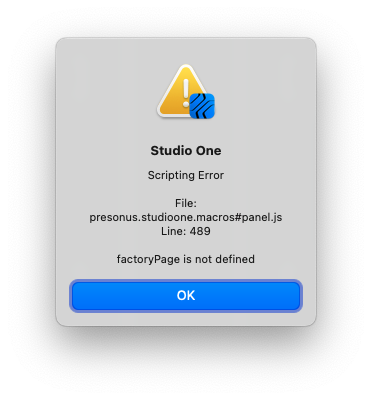
Googleドライブがバックグラウンドで起動していても、シンボリックリンクが正しく機能しておらず、ユーザーデータが読み込まれていない状態でした。
シンプルな「ショートカット(エイリアス)」での代用も試みましたが、やはりStudio Oneは認識してくれません。
解決策:SymbolicLinkerの更新と再作成
複数Mac間での同期という利便性は捨てられません。
そこで思いついたのが、シンボリックリンクの再作成です。
通常、シンボリックリンクはターミナルでコマンドを打って作成しますが、毎回行うのは手間がかかります。
そこで私は、右クリックメニューから簡単に作成できるツールを使用しています。
以前から使用していましたが、OSのアップデート等で不具合が出ている可能性を考慮し、最新版を上書きインストールしました。
その上で改めてシンボリックリンクを作成し直したところ……無事に成功しました!
まとめ
今回のトラブルの原因は、以下の2点でした。
- Googleドライブ アプリの挙動(起動時のウィンドウ干渉など)
- シンボリックリンクの不具合(ツールの更新と再作成で解決)
クラウド移行には予期せぬトラブルがつきものですが、同様の環境でStudio Oneを使用している方の参考になれば幸いです。
