日々じゃーなる

日々の生活でおもったことをなんとなく、でも結構まじめに綴るブログです。 趣味は読書とビリヤード。仕事は音楽関係。

英語マニュアルも怖くない?NotebookLMを「自分専用の専門家」にする活用術

今や避けては通れない存在となった生成AI。


私も日々の生活に取り入れていますが、これまでは「検索エンジン(ググる)の代わり」として使う程度でした。


ただ、AIは時として「もっともらしい嘘(ハルシネーション)」をつくことがあるため、結局は検索結果と照らし合わせながら使い分ける、というのがこれまでの私のスタイルでした。


ところが最近、Googleの「NotebookLM」を知って、その進化に驚かされています。


NotebookLMとは何か。

詳細は検索やAIに譲りますが、私なりに一言で説明するなら


「特定のソース(情報源)をAIに読み込ませ、その情報の範囲内で自由自在にアウトプットさせるツール」


です。


最大のメリットは、

「AIが嘘をつかない」

こと。

信頼できるソースさえ読み込ませれば、従来の生成AIで懸念されていた誤情報の心配がほぼなくなります。


活用方法は無限にありますが、最近の私のお気に入りは「マニュアルの読み込み」です。


最新デバイスの説明書はPDFで配布されていることが多いですし、メーカー公式の解説動画や、有志による詳しい解説サイトも存在します。


これらをすべて、NotebookLMに「食わせて」しまうのです。

(※ソースはPDF、Googleドキュメント、YouTubeのURL、テキストなど幅広く対応しています)


一度学習させてしまえば、あとは普通のAIと同じように質問するだけ。

「この設定はどう変えればいい?」

「困ったときはどう操作する?」

と聞けば、提供した資料に基づいた「間違いのない答え」が返ってきます。


さらに秀逸なのが、言語の壁を越えられる点です。


海外製品の英語マニュアルを読み込ませても、質問と回答は日本語で完結します。


また、アウトプットの形式も驚くほど多彩です。

  • 音声での対話解説

  • マインドマップ

  • 詳細レポート

  • 学習用フラッシュカードやテスト

  • インフォグラフィックやスライド資料

これだけのことが瞬時にできるなんて、ワクワクしませんか?


例えば、六法全書をすべて読み込ませれば、パーソナルな法律相談も簡単に実現してしまいそうです。

容量15TB突破目前!プロが悩むストレージ問題とUGREENの低価格NAS導入で解決できるか

スマートフォンやパソコンを問わず、デジタルデバイスを使い続ける限り、誰もが直面する共通の悩み、それはストレージ容量です。


ストレージがいっぱいになったら、古いファイルを削除すれば良い。

理屈ではそうですが、大切なデータを簡単に消去できるわけではありません。

だからこそ、多くの人がこの問題に頭を悩ませるのです。


ストレージ対策として、まず大容量のデバイスを選ぶことが基本となりますが、それでも容量が逼迫してきた際に検討するのが、オンラインストレージかNAS(ネットワーク接続ストレージ)でしょう。


私の現在の運用はオンラインストレージがメインです。

主にDropboxを利用しており、職場契約のプランで最大15TBまで利用可能ですが、最近この容量が限界に近づいてきました。


容量をアップグレードすることも可能ですが、今後どこまでデータが増えるか予測が難しく、その分だけ維持コストも青天井で上がってしまいます。

このままではキリがありません。


そこで、次に検討するのがNASです。

特に最近は、UGREENなどから高品質でありながら低価格なNASが発売され、個人での導入が現実的な選択肢となってきました。


しかし、NASの導入に関して、いくつか懸念している点があります。


まず、データ転送のスピードです。

契約しているインターネット回線から考えると、最大でも1Gbpsでのデータ転送となります。

これは決して遅いスピードではありません(オンラインストレージでも、インターネット経由なら同様の速度です)が、問題はNASでよく使われるHDDの読み込み・書き込みスピードです。


Dropboxの場合、評価の高いスマートシンク機能を使うことで、実質的にローカルファイルを扱うのと同等の読み書きスピードを実現できます。


一方、NASで主流のHDDは、SSDと比較すると速度差があります。

写真や動画の保存・読み込み程度であれば、待てば済む問題かもしれません。

しかし、音楽制作のプロジェクトフォルダ全体をNASに置き、そこから作業を起動するとなると、処理がもたついてしまうのではないかと心配しています。


結局、動画制作や音楽制作のような負荷の大きい作業を行うプロジェクトファイルはローカルに置き、単なるデータ保管庫としてNASを使うという運用に落ち着く可能性が高いでしょう。


ただ、音楽制作においては、音源のサンプルデータが非常に大きな容量を占めます。

これもローカルストレージを圧迫しないようNASへ逃したいところですが、そのサンプルを使用する際の読み込み速度で、やはり遅延が発生してしまう懸念があります。


このサンプルデータの読み込み速度の悩みは、オンラインストレージでの運用でも共通して抱えている問題ではありますが・・・。


初期投資こそ大きいものの、長期間利用することを考えると、NASはオンラインストレージに比べて確実にコストパフォーマンスが高いのは魅力的です。


さて、ストレージ問題、どのように解決するのがベストなのでしょうか。引き続き検討が必要です。

月額290円を節約!87GBのGoogleドライブデータを「Google Takeout」でDropboxへ移行してみた

オンラインストレージは何を使っていますか?


ほとんどの人がそうだと思いますが、Dropbox、Googleドライブ、iCloudドライブあたりを併用しているのではないでしょうか。


これらすべてのサービスに課金している人も少なくありませんが、これは利便性を考えて課金しているというよりも、

「よくわからないけど、ストレージがいっぱいという警告が出たから仕方なく」

という方が多い印象です。


確かに、これらのサービスは自社のサービスを使ってほしいがために、あの手この手で利用を促してきます。

各サービスの容量と料金体系

特にスマートフォンのOSと深く連携しているiCloudドライブは、デフォルト(無料)で5GB、月額150円で50GBです。


5GBはすぐに容量オーバーしてしまうため、

「月150円ならいいか」

という感覚で課金している人も多いでしょう。


Googleドライブは、Googleフォトの容量も加算されるため、スマホで撮った写真をGoogleフォトと同期している人(またはその設定を昔やって忘れてしまった人)は、いつの間にか容量がいっぱいになり、課金に至るケースがあります。


加えて、Gmailの容量も同一に加算されます。大量にメールをやり取りする方は、こちらも容量を圧迫する要因となります。


Googleはデフォルトで15GB、月額290円で100GBです。Appleと比較するとコスパが良いと感じるかもしれません。


少し特徴が違うのがDropboxです。


データストレージに特化している印象があり(写真を自動的に取り込む機能などはありますが)、純粋にデータのやり取りだけで見れば最も使いやすいと感じています。


デスクトップアプリをインストールし、ローカルに同期用のフォルダを設置すれば、そのフォルダ内のデータはオンラインと自動的に同期されます。


また、スマートシンクという優れたシステムがあります。

これは、Finder上ではファイルが見えるものの、データの実体はローカルに置かないことでローカルストレージの圧迫を防ぐ機能です。


iCloudやGoogleにも同様の機能はありますが、柔軟性とシンプルな設計はDropboxに軍配が上がると感じます。


他二つと明確に異なるのが料金体系です。

個人向けの場合、デフォルトで2GB、その次がいきなり月額1,500円で2TBです。

2GBではほとんどの人が足りませんが、2TBはかなり大容量なので、一度契約すれば十分な余裕が生まれます。

年末のストレージ整理とデータ移行

ということで、私もこれらのサービスを併用していますが、年末の大掃除代わりに、Googleドライブのデータを整理することにしました


現在、100GBのプランに課金し、約87GBを使用していますが、これをDropboxの方に移行しようと考えています。


Dropboxの方にはまだ余裕があるため、移行してGoogleの課金を止めれば、(わずか290円ですが)節約になります。


87GBをダウンロードするのは大変そうですが、調べたところGoogle Takeoutというサービスがあることがわかりました。


https://takeout.google.com/


しかも、Dropboxアカウントとリンクできるため、データを直接移行できるとのことです。競合他社であるにもかかわらず、このようなサービスを用意しているのは、さすが巨大企業Googleですね。


現在、エクスポート中です。

moises、ただのステム分離かと思いきや練習効率バク上がりの件

Moises:ミュージシャンアプリ

Moises:ミュージシャンアプリ

  • Moises Systems, Inc
  • ミュージック
  • 無料

apps.apple.com


とりあえず、DAWの講師という立場もあって、「いくら話題のmoisesといえど、結局DAWの方が便利でしょ」と思っていました。

……ところが、ですね。

「流行り物はひと通り触っておくべき」という大義名分のもと、先日の半額セールでついに課金してみたんです。
そしたらこれ、想像以上でした。

想像していた“ステム作成サービス”の域を軽々突破

最初は、音源を取り込んでステムを生成し、ギターだけソロにしてコピーしたり、逆にミュートしたりしてダウンロードする──
そんな使い方を想像していました。

もちろんそれもできるんですが、使ってみると、このサービスは オンライン上だけで完結する設計 がめちゃくちゃ優秀。

練習が捗りすぎる「サイクル機能」

ギターソロを練習したいなら、該当部分をサイクル指定して、ギターをミュート。
すると自動でメトロノームトラックまで生成され、テンポダウン練習までラクラク。

控えめに言って、練習効率が跳ね上がります。

曲の整理に便利な「セットリスト機能」

ライブやレコーディングの曲リストをまとめて管理できるのも便利。
「あれ、あの曲はどこいった?」みたいな地味なストレスが減ります。

DAWより優れている面、劣る面

専用サービスだけあって、最近DAWにも搭載され始めたステム作成機能よりクオリティは高め。
DAWに劣る部分といえば、単体では録音ができないことくらい。

ただし最上位のPROプランにすると、VSTプラグインとして使えるので、DAW内で録音まで完結できます。これは強い。

まとめ:練習目的だけでも十分に元が取れる

moisesには AI/Voice Studio、マスタリング、Session など、他にも色々サービスがありますが、
正直「自分の楽器パートのコピーや練習だけ」でも十分すぎるほど価値があります。

DAW派の人ほど、意外とハマるかもしれませんよ。

WRC-X3200GST3をAPモードで試した結果|SGP200Wとの速度・電波比較


先日購入した WRC-X3200GST3


famo-seca.com


現在は APモード で運用していますが、どうも調子がいまひとつです。

理論上は、NURO提供の SGP200W よりも速度や安定性で上回るはずですが、実際の体感や診断数値では同じか、少し下回る結果になっています。

夜間のWi-Fi途切れについて

夜の時間帯に Wi-Fi が途切れる現象については、まだ検証中です。
参考までに、SGP200Wの時も週に1〜2回ほど途切れることがあったため、現状ではまだ結論を出せません。

電波強度と速度の比較

Macの ワイヤレス診断 で RSSI 値を測定したところ:

  • SGP200W:-55dBm くらい

  • WRC-X3200GST3:-65dBm くらい

ノイズレベルはほぼ同じでした。

通信レートも以下の通りです:

  • SGP200W:600Mbps前後

  • WRC-X3200GST3:480Mbps前後

安定性や速度自体は問題ないレベルですが、新しい機器の方がパフォーマンスで少し落ちるのは少し残念です。

体感での違い

体感としても、例えばお風呂場でスマホを使ったときは、SGP200Wの方が電波が届いていました。ギリギリですが、明らかに差があります。

設定の調整

WRC-X3200GST3の設定も色々試してみました:

  • チャンネル幅:デフォルトAUTO → 40 / 80 MHzを試す

  • チャンネル:ワイヤレス診断アプリでスキャンし、48MHzに固定

それでも、依然として SGP200W を上回るパフォーマンスは出ていません。

その他の要因

速度については、付属のLANケーブルのカテゴリが低いのでは?と考え、新しいケーブルを購入して試す予定です(今日届きます)。


ただし、電波強度自体はLANケーブルのカテゴリの影響は受けないはずです。

設置場所の条件も影響している可能性があります。ちなみに、SGP200Wの無線機能は干渉を避けるため、完全にオフにしています。


悩ましいところですが、もし詳しい方がいたらぜひアドバイスいただきたいです。

固定IP設定でハマった話


famo-seca.com


昨日書いた通りに設定を進めてみましたが、どうも上手くいきませんでした。
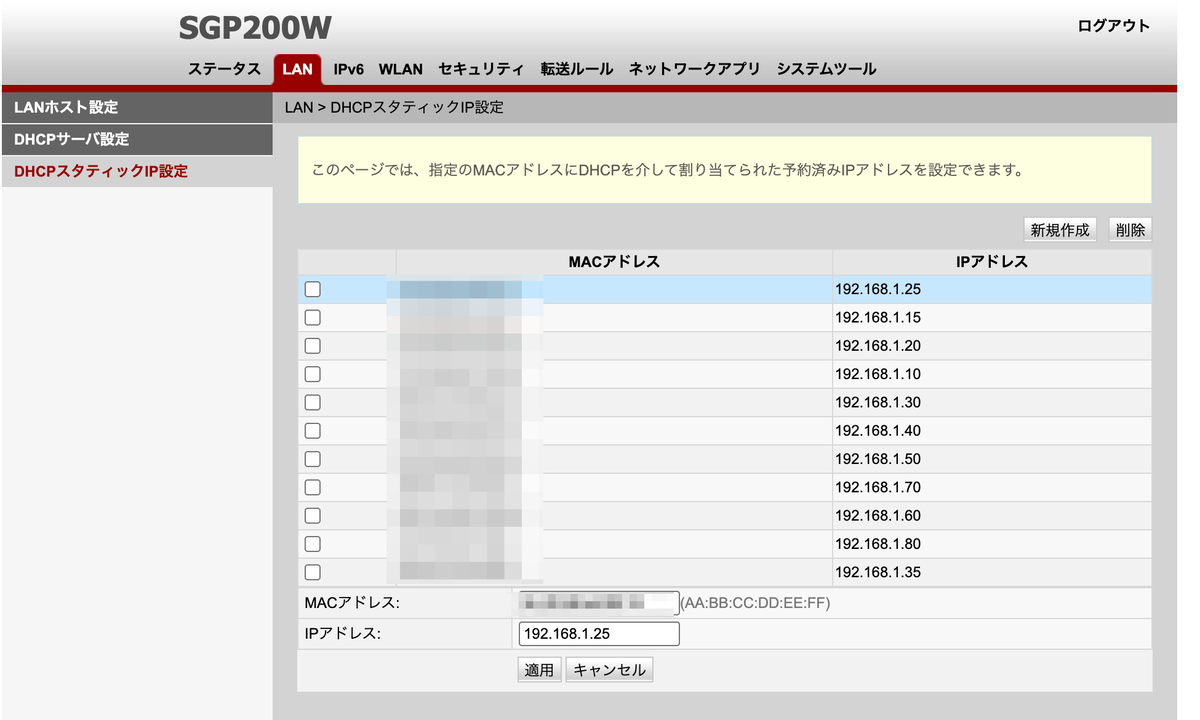
問題は「ルーター側からの固定IP予約」です。


今回は、ルーター機能をすべてNURO光のSGP200Wに任せ、WRC-X3200GST3はアクセスポイント(AP)として使用しています。
その上で、プリンタやAPを固定IPで使いたいと考えました。

DHCP範囲と固定IPの設定

ルーターのDHCP範囲を 192.168.1.101~ に設定し、固定IPにしたいデバイスにはその範囲より小さいアドレス(例:192.168.1.10)を割り当てることで、IPの重複を避けられるはずです。


この設定をSGP200Wで行えば、範囲指定も固定IPの管理もルーター側だけで完結します。


ところが、うまくいかない


範囲を 192.168.1.101~ にすると、固定IP予約したデバイスも101以降のアドレスが割り当てられてしまうのです。


IPが重複するリスクを承知で範囲を 192.168.1.2~ にすると、固定IP予約は正常に機能します。

結局、固定IPの意味がほとんどありません。

現状の解決策

IP重複を避けるため、各デバイス側で固定IPを設定し、ルーターのDHCP範囲は 192.168.1.101~ にしました。


動作上は問題ありませんが、管理が少し面倒です。


管理の工夫

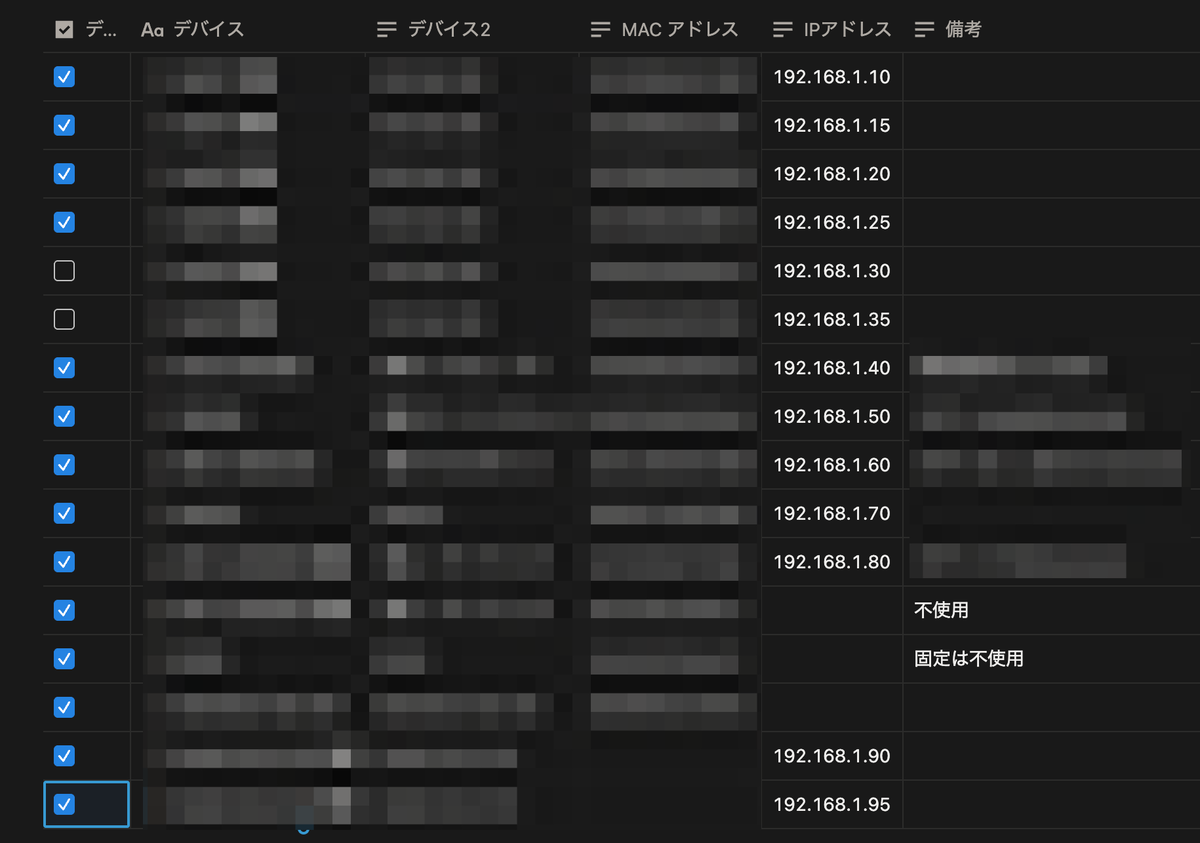
まあ、Notionでデータベースを作って管理すれば問題なさそうです。


NURO光、そのまま使うのは惜しい?Wi-Fiを切り離した理由

我が家のインターネット回線はNURO光です。

NUROでは、契約するとONUとWi-Fiルーターが一体になった機器が無償で提供されます。

そのため、特別に何かを買い足さなくても、すぐにWi-Fiを使い始められるのが魅力です。


ところが、最近この無線機能が少し心もとない。

夜の時間帯に複数台でWi-Fiを使うと、接続が不安定になることが増えてきました。


そこで今回は、NUROから提供されている機器は「ONU+ルーター機能」だけにして、
Wi-Fi機能は別途購入した機器に任せることにしました。


新品だとそれなりの価格なのですが、なぜか新品同様の中古が約4,000円。
これはもう、試してみるしかありません。


今回この機器はAPモードで使用しますが、本体自体には固定IPを設定したいところ。
設定変更などでWEB管理画面にアクセスする機会もありますしね。


AP側で固定IPを設定することも可能ですが、プリンタなど他にも固定IPにしている機器があるため、ルーター側で固定IP予約をまとめて管理する方がスマートです。


やることは、だいたい以下の通りです。

  1. 固定IPにしたい機器のMACアドレスを控える
  2. ルーターのWEB管理画面にログイン
  3. DHCPの範囲を「192.168.1.100 以降」などに設定し、100未満を固定IP用に確保
  4. 控えたMACアドレスに、割り当てたいIPアドレスを設定
  5. ルーターとAPのLANポート同士をLANケーブルで接続
  6. APのSSIDとパスワードを、これまで使っていたものと完全に同じに設定
  7. ルーター側の無線機能をオフにする

こんなところでしょうか。

特に「SSIDとパスワードを同じにする」設定をしておけば、これまで接続していた端末の再設定が不要になります。地味に大事。


あとは、どれくらいパフォーマンスが向上するか。
体感できるレベルで変わってくれると嬉しいところです。